引言
2026 年初,一个名为 Moltbot(前身为 Clawbot)的开源 AI 代理(Agent)框架席卷了开发者社区。该框架允许用户将强大的 AI 模型(例如 OpenAI 的 GPT 系列、Anthropic 的 Claude 等)与 WhatsApp、Telegram、Discord 等日常通讯工具集成,从而通过聊天即可操控电脑、执行任务、获取信息。特斯拉前 AI 主管 Andrej Karpathy 的推荐更是使其迅速走红,其 GitHub 项目在短时间内获得了超过 60,000 个星标。
本指南将提供一份以安全为核心的详尽教程,旨在引导您逐步在 Linux 裸机服务器上安全地完成 Moltbot 的部署。
准备工作
在开始之前,请确保你已具备以下条件:
| 项目 | 要求 | 说明 |
|---|---|---|
| Linux 服务器 | Ubuntu 22.04+ 或其他现代发行版 | 推荐至少 2GB RAM 和 2 核 CPU。 |
| 基础 Linux 知识 | 熟悉 SSH、命令行操作 | 本教程将提供所有需要的命令。 |
第一步:准备服务器环境
基于安全最佳实践,我们强烈建议不要直接使用 root 用户运行任何应用程序。因此,第一步是创建一个专用的非特权用户,并为其授予 sudo 权限。
- 以
root用户 SSH 登录你的服务器:
ssh root@your_server_ip- 创建一个新用户(我们称之为
moltbot):
adduser moltbot系统会提示你为新用户设置密码和其他信息。
- 将新用户添加到
sudo组,以便执行需要管理员权限的操作:
usermod -aG sudo moltbot- 切换到新用户:
su - moltbot- 更新系统软件包:
sudo apt update && sudo apt upgrade -y此后,所有操作都应在该 moltbot 用户下进行。
第二步:安装 Moltbot
Moltbot 的核心依赖是 Node.js (版本 ≥ 22)。官方提供了一个便捷的一键安装脚本,可自动处理相关依赖并完成 Moltbot 的安装。
- 执行官方安装脚本:
curl -fsSL https://molt.bot/install.sh | bash该脚本会自动检测您的操作系统,安装适配的 Node.js 版本,并部署 Moltbot 命令行工具(CLI)。
安装成功后,将自动进入交互式配置流程,如下图所示:
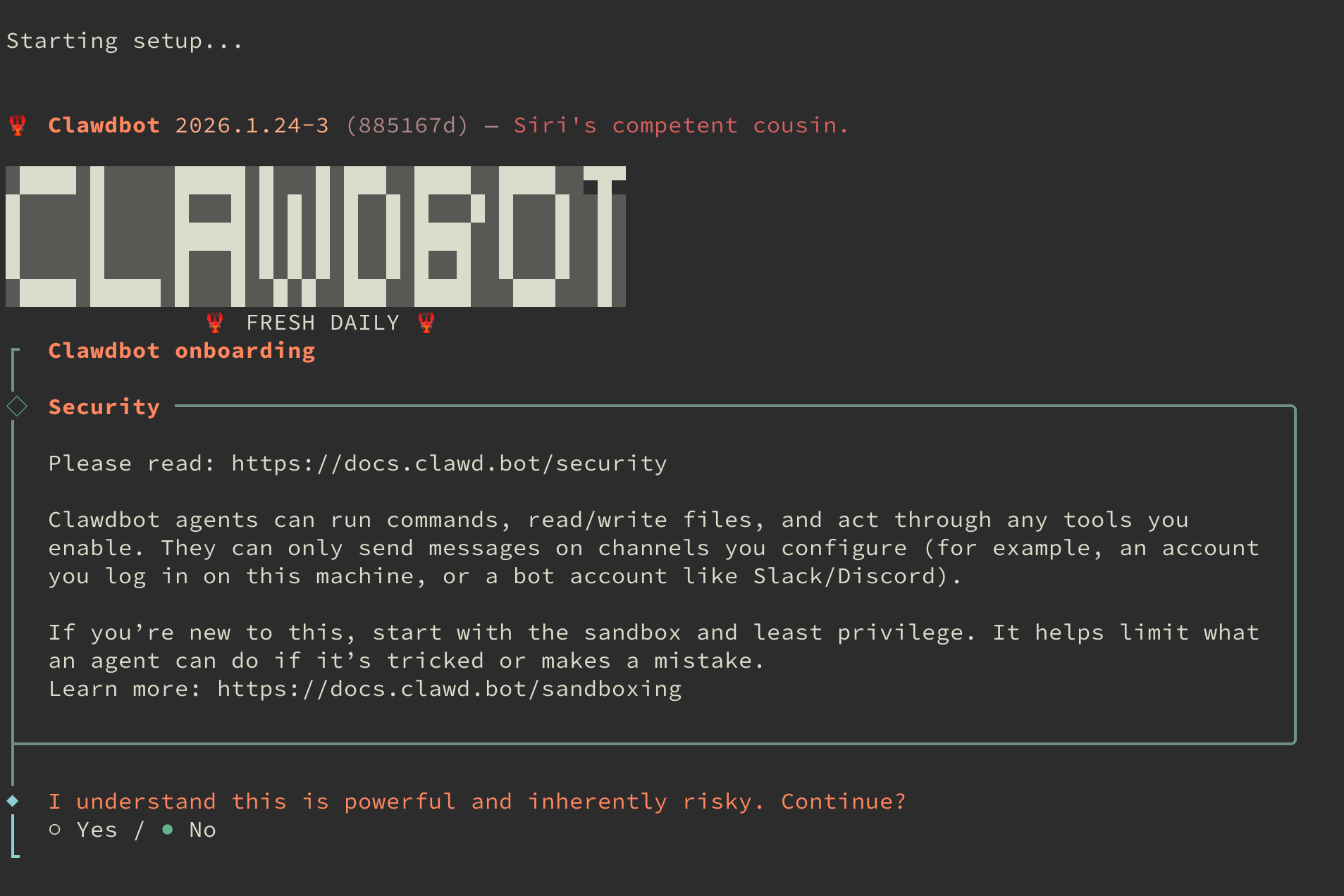
第一个选项是风险提示,输入 yes 确认已知晓。
第二步在模式选择中,建议选择 QuickStart 以进行快速配置。
第三步:配置使用 Qwen
在选择模型服务商时,本教程以阿里云的 Qwen(通义千问)为例,其提供充足的免费额度,非常适合初学者入门。待您熟悉系统后,可根据需求更换为其他模型。
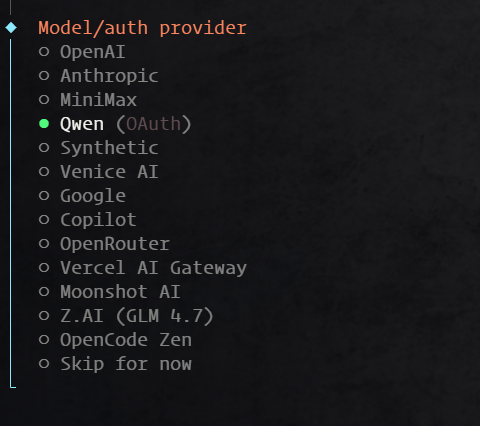
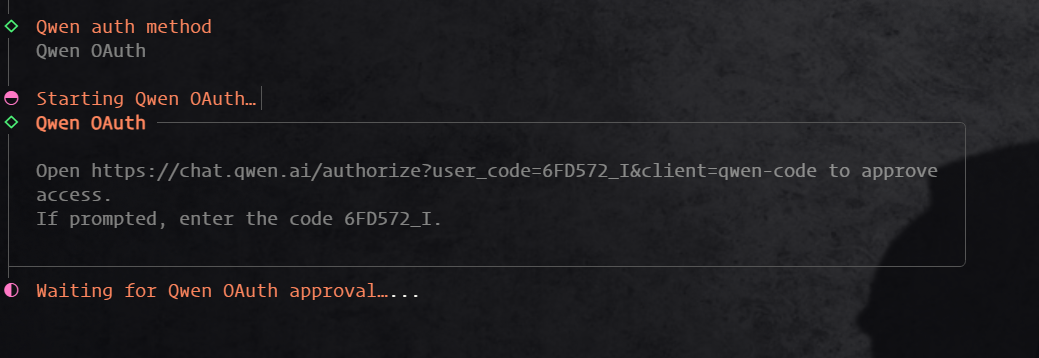
选择 Qwen 模型后,终端会提供一个授权链接,请复制并在浏览器中打开。
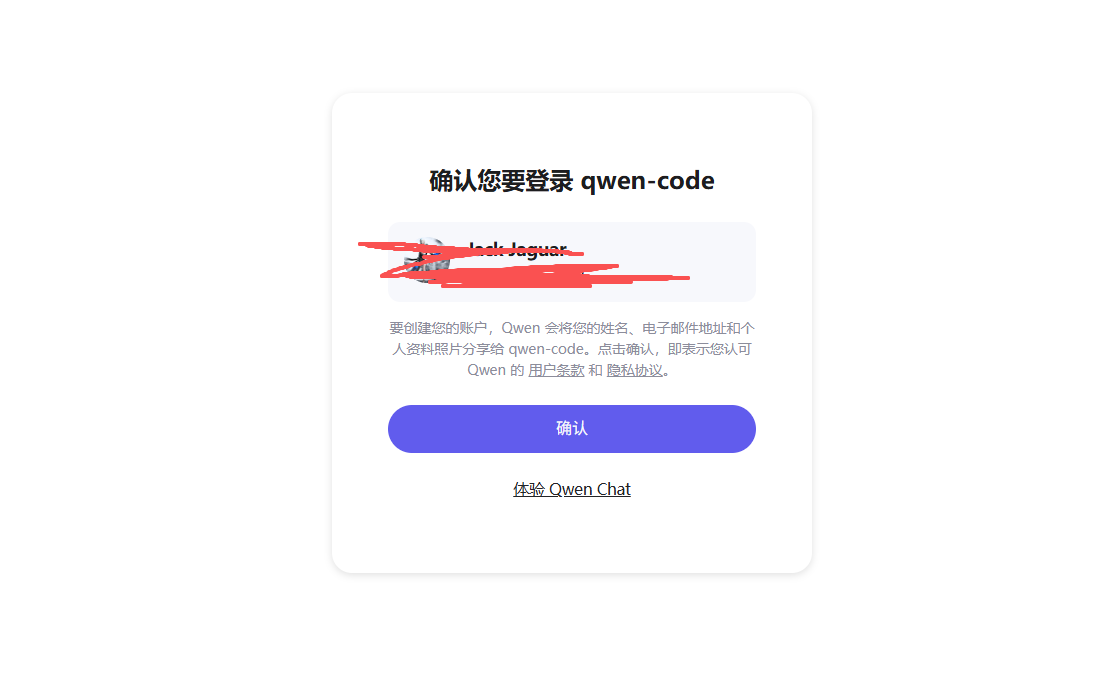
打开链接后,您会看到授权页面。如果您尚未登录阿里云账户,请根据提示完成登录。
登录成功后,系统会提示您选择具体的 Qwen 模型版本。
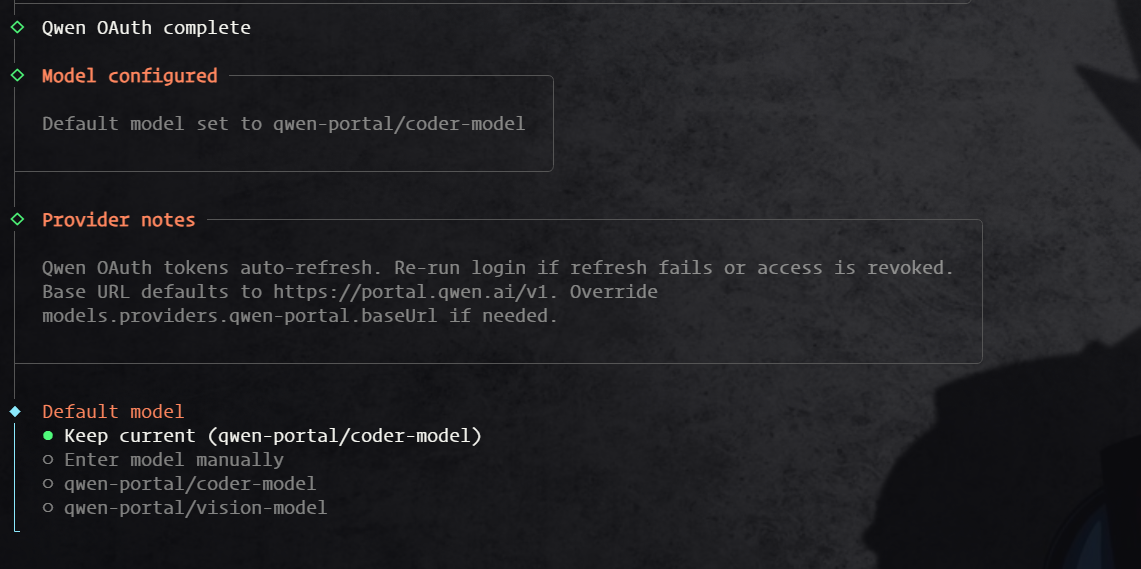
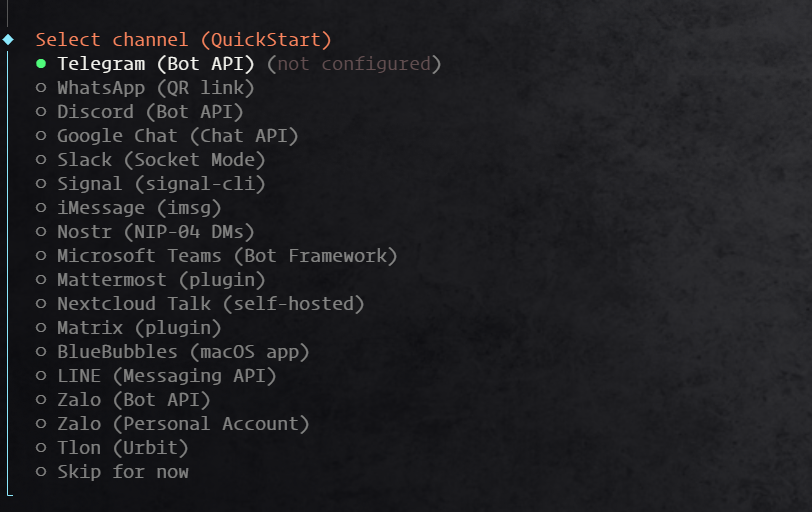
此处选择默认模型即可。随后,安装向导会询问是否配置频道(Channel),建议暂时跳过,后续再进行配置。
接着,在技能(Skills)配置步骤中,同样选择 No。

等待安装流程结束,在最后的启动方式选择中,选择 TUI(文本用户界面)。
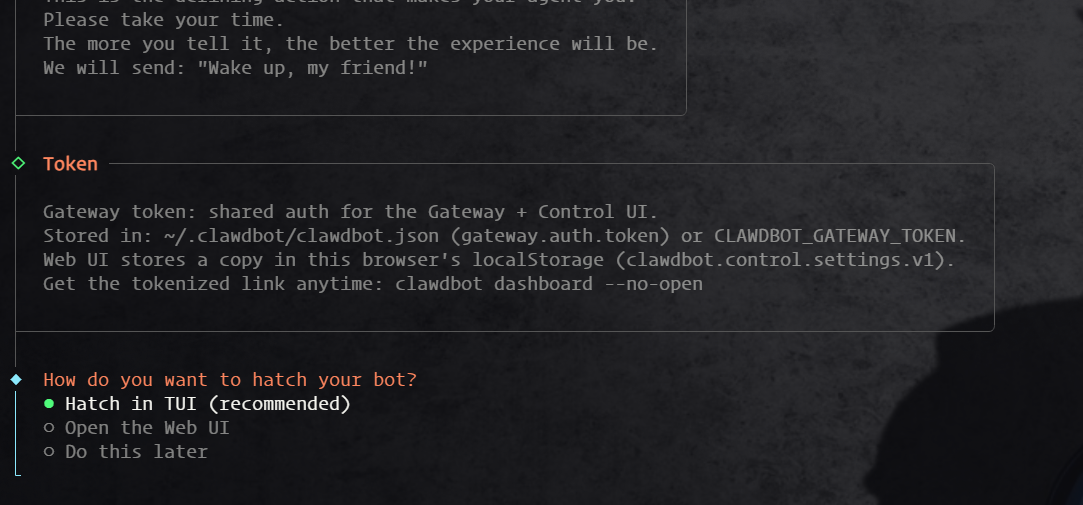
如果成功进入 TUI 聊天界面,说明 Moltbot 已正确安装。您可以输入 Hello 进行初步测试。
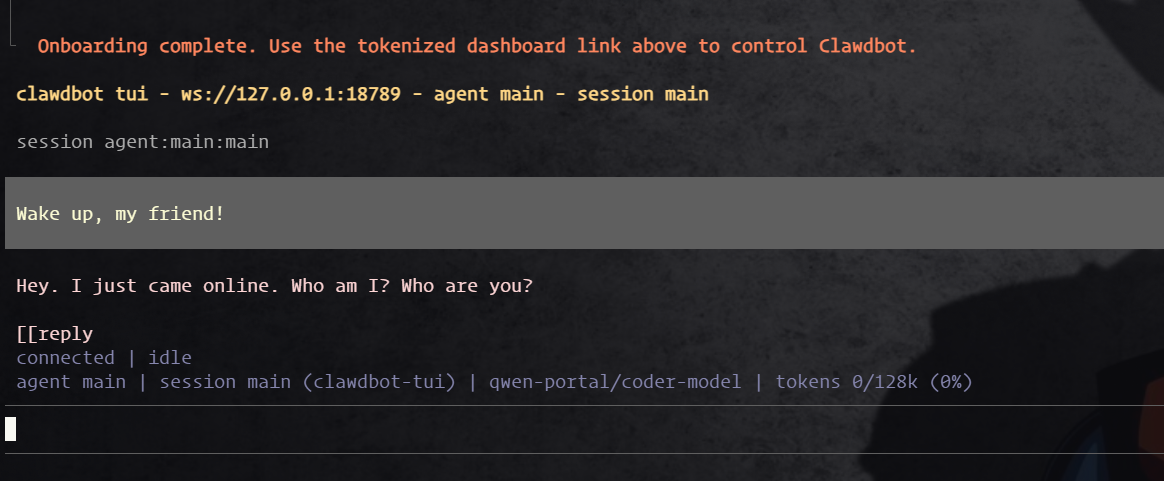
测试无误后,使用 Ctrl+C 组合键退出 TUI 界面,以便进行后续的后台服务配置。
第四步:配置 Moltbot 并启动 Gateway
- 检查 Gateway 服务状态:
安装向导会自动将 Gateway 配置为系统服务并在后台启动。
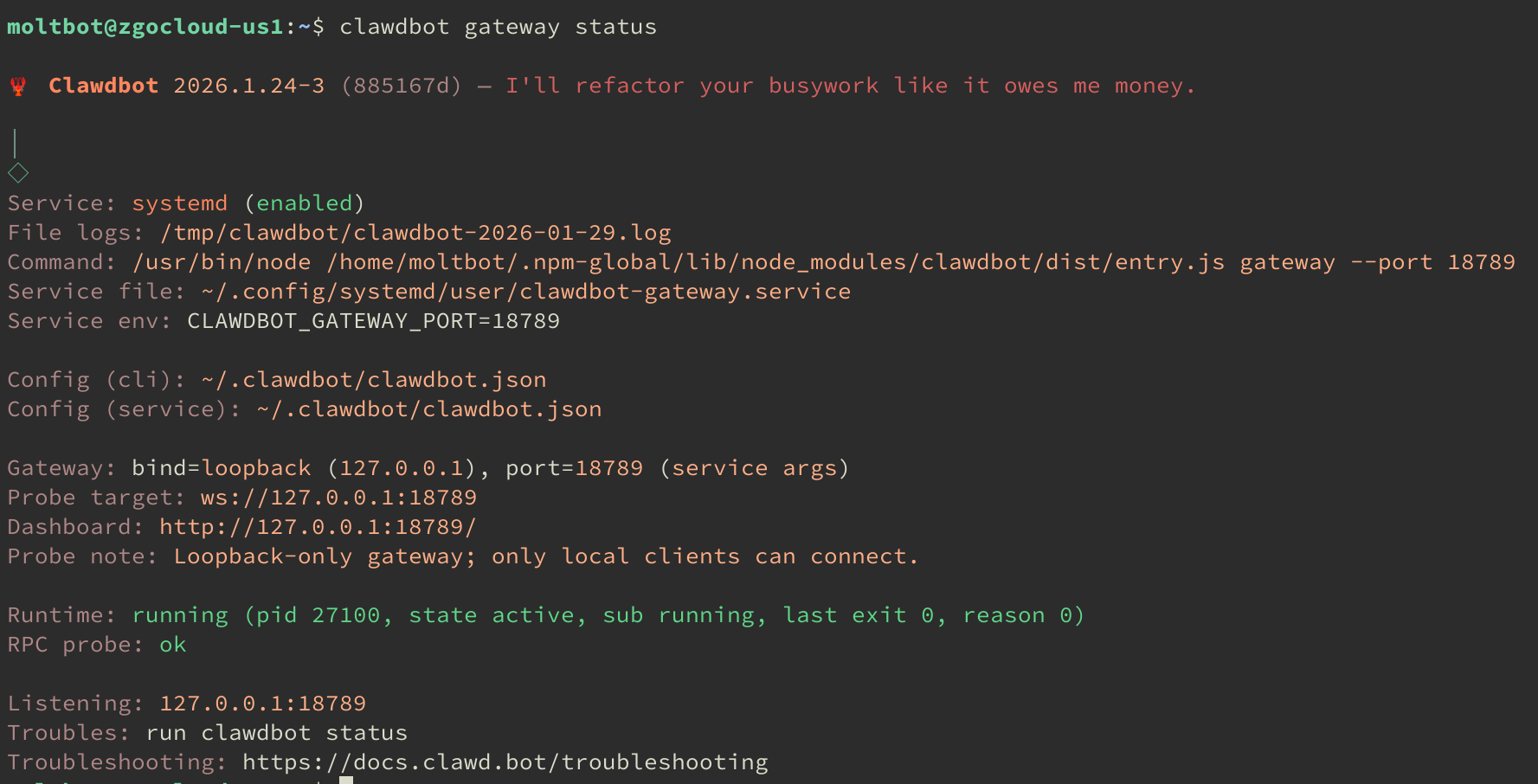
clawdbot gateway status如果服务正常运行,您将看到 active (running) 的状态提示。
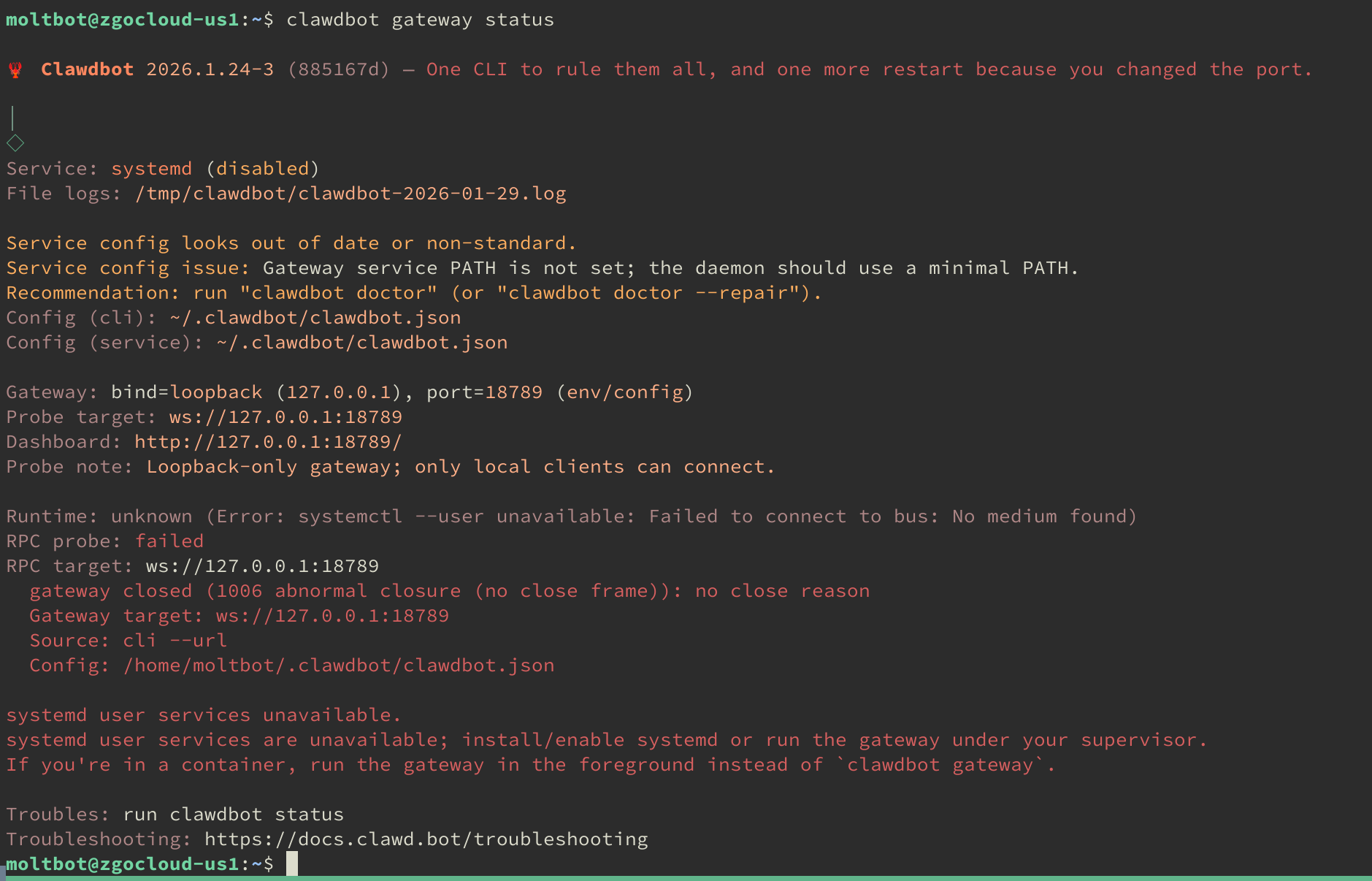
如果检查状态时发现服务异常(例如 inactive 或 failed),可以尝试使用内置的诊断工具进行修复:
clawdbot doctor --repair修复后,再次检查状态,应可看到服务已恢复正常。
- 配置选项:
您可以根据需要编辑 Moltbot 的主配置文件。
使用文本编辑器(如 vim 或 nano)打开配置文件:
sudo vim ~/.clawdbot/clawdbot.json- 重载并重启服务:
每次修改配置文件后,需要重载服务以使更改生效。虽然某些版本的 Moltbot 支持自动重载,但手动重启是更可靠的方式。
systemctl --user daemon-reload
clawdbot gateway restart
至此,Moltbot Gateway 已在后台稳定运行,并监听本地端口,等待连接。
第五步:访问后台
Moltbot 自带一个 Web UI 用于管理和测试。运行以下命令可获取访问方式:
clawdbot dashboard命令会输出一段 SSH 端口转发指令,格式如下:
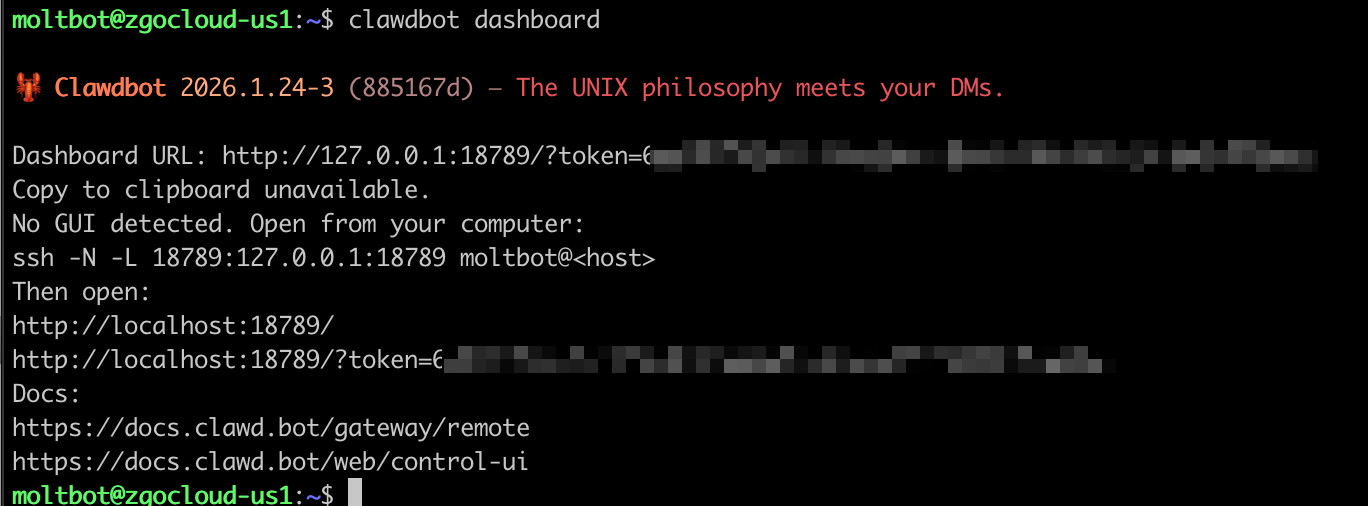
在您的本地电脑(而非服务器)上打开一个终端,并执行上述 SSH 命令。该命令会将服务器的 Web UI 端口 18789 映射到您本地的同名端口。
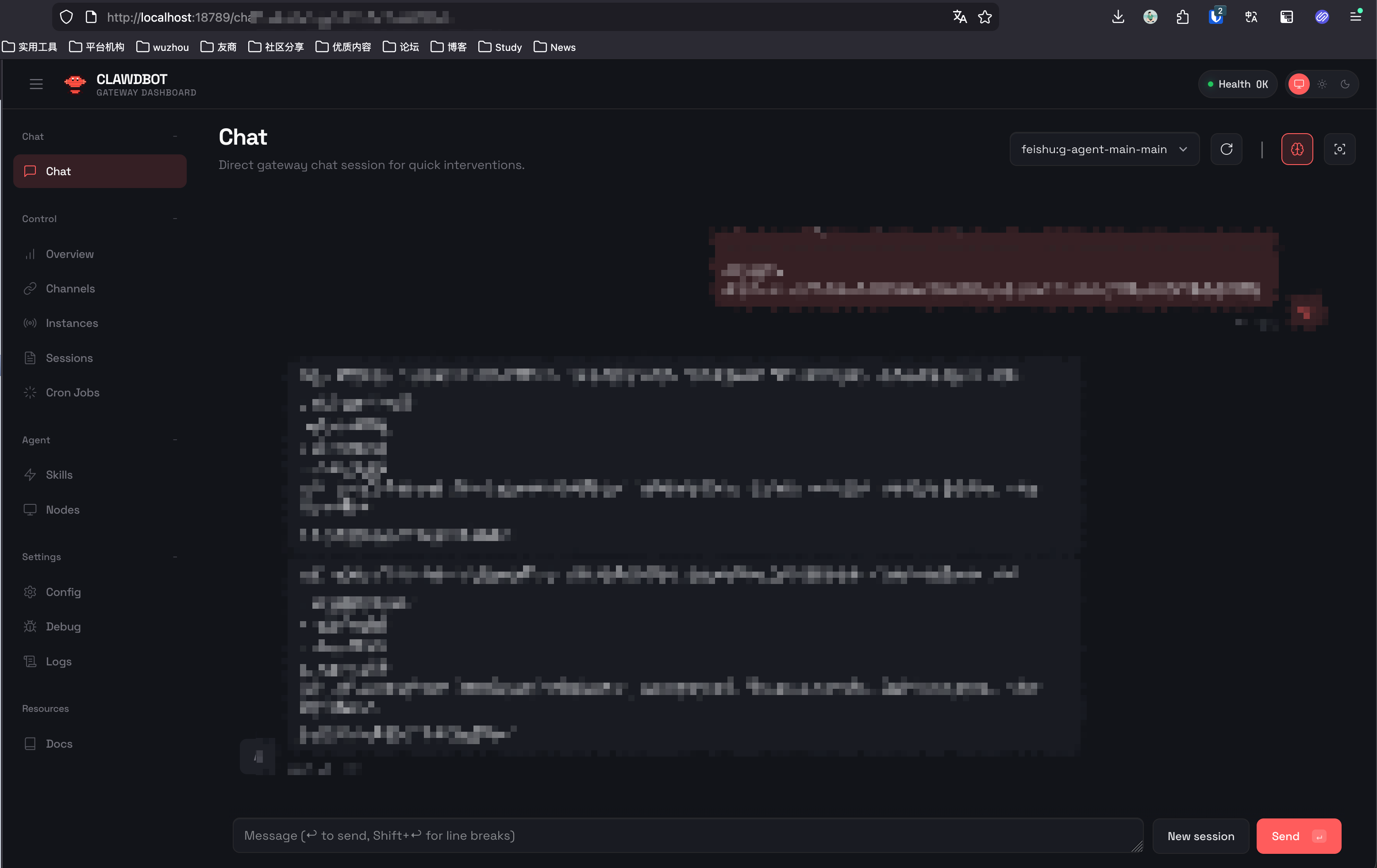
ssh -N -L 18789:127.0.0.1:18789 [email protected] -p xxx命令运行后,在本地浏览器访问 http://127.0.0.1:18789 即可打开 Web UI 。
您可以发送一条 Hello 消息进行测试,如果收到回复,则说明一切正常。
第六步:接入飞书
首先,在服务器上为 Moltbot 安装飞书插件:
clawdbot plugins install @m1heng-clawd/feishu接下来,登录飞书开放平台,进入「开发者后台」,点击「创建企业自建应用」。
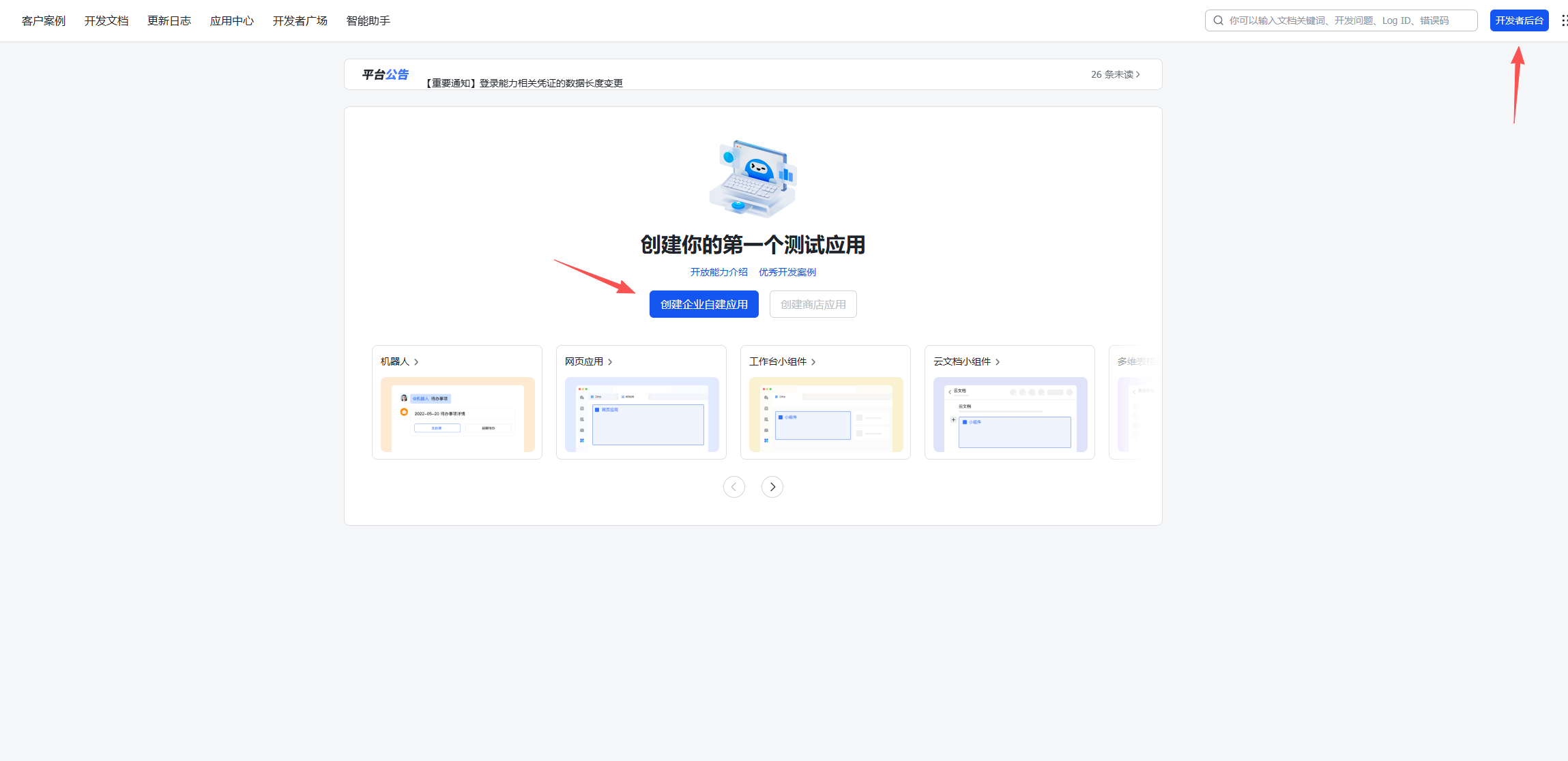
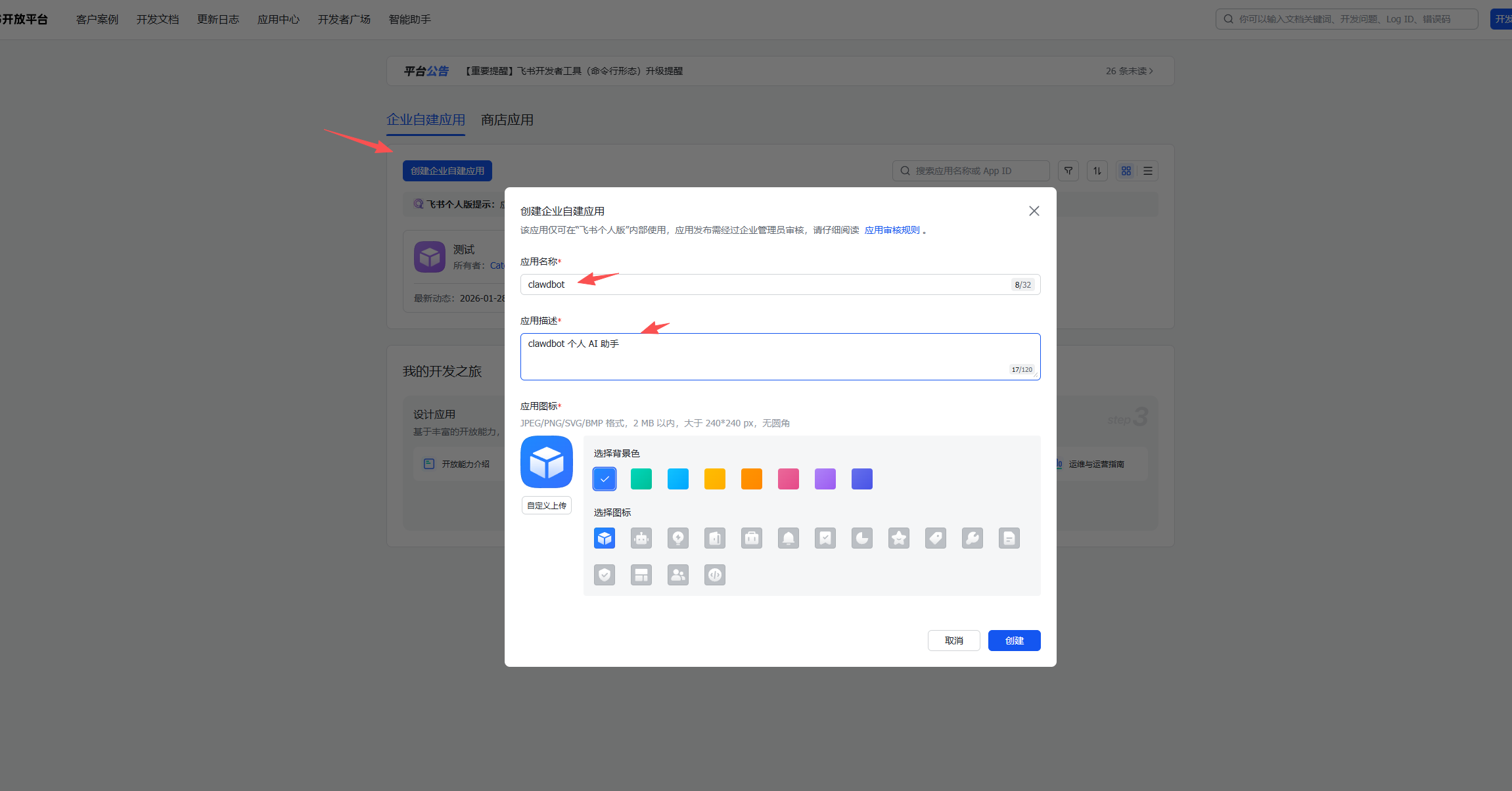
填写应用名称和描述后,完成创建。
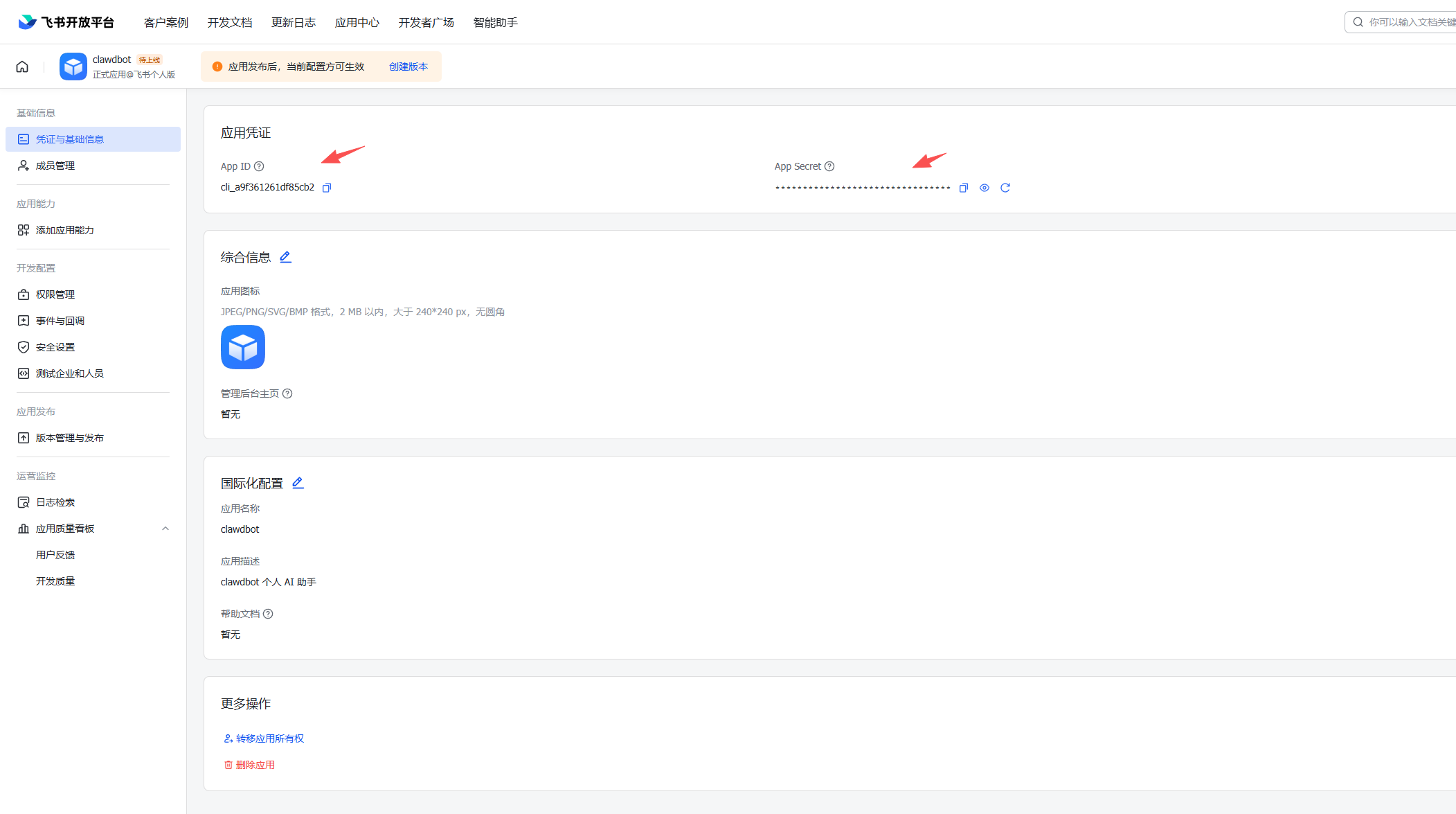
创建成功后,进入应用的「凭据与基础信息」页面,复制并妥善保存 App ID 和 App Secret,它们将在后续配置中用到。
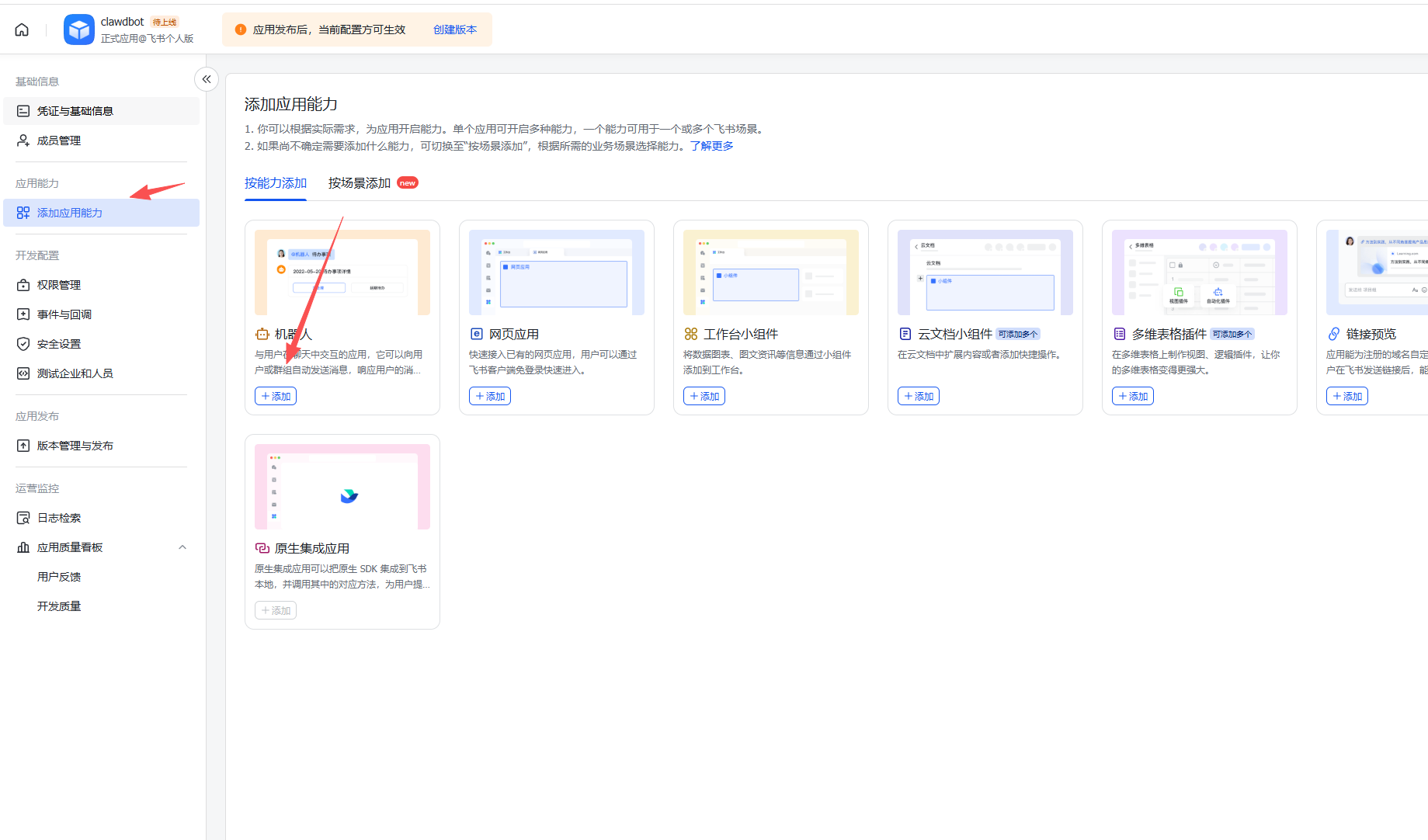
然后添加机器人,如下操作
暂时停留在飞书后台,我们先返回服务器终端,完成 Moltbot 的飞书相关配置。
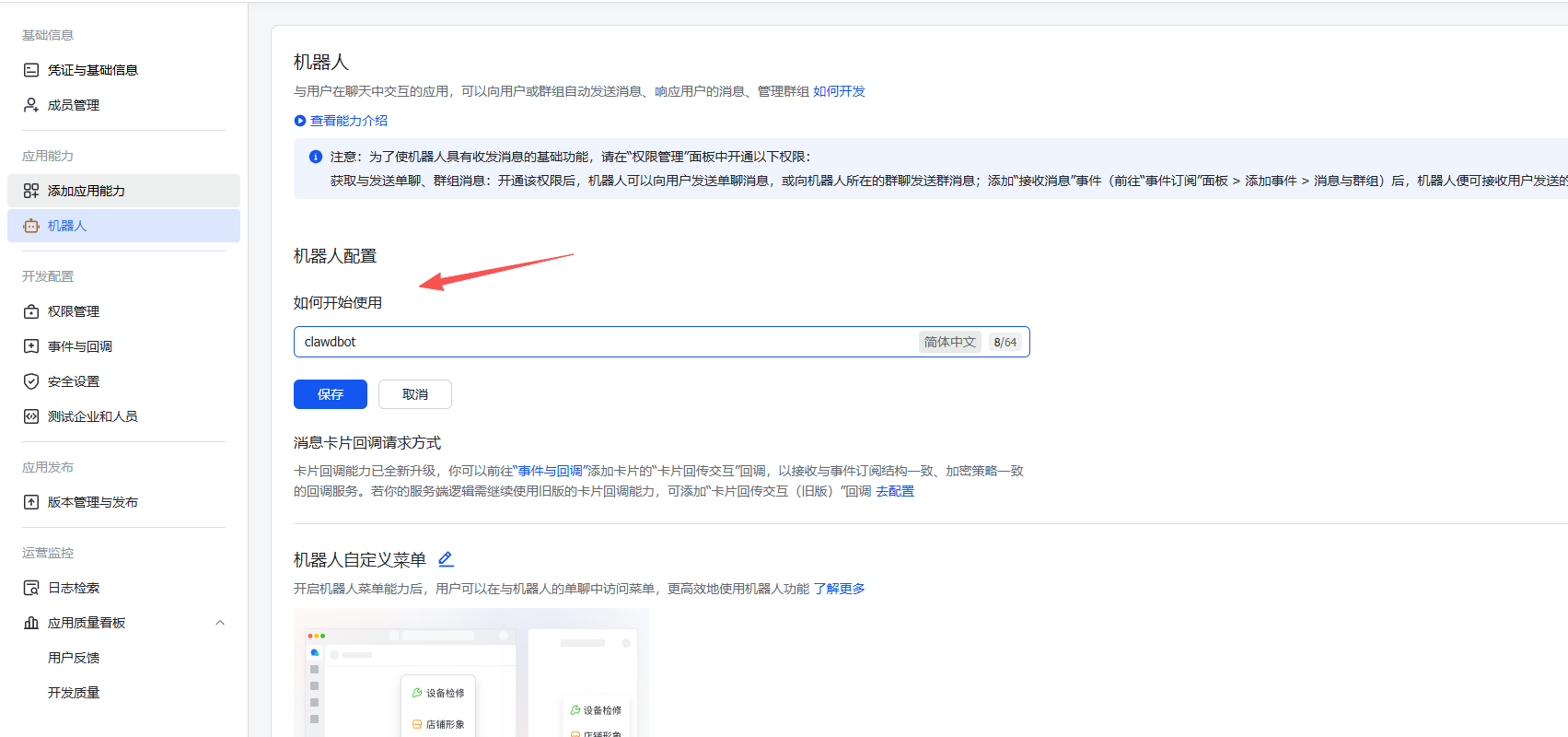
飞书的其他配置先暂停,回到服务器配置 Clawdbot 的飞书参数
添加飞书配置
clawdbot config set channels.feishu.appId "飞书 app id"

clawdbot config set channels.feishu.appSecret "飞书 app secret"

clawdbot config set channels.feishu.enabled true

# 推荐使用 websocket
clawdbot config set channels.feishu.connectionMode websocket

clawdbot config set channels.feishu.dmPolicy pairing

clawdbot config set channels.feishu.groupPolicy allowlist

clawdbot config set channels.feishu.requireMention true
配置完成之后,重启
clawdbot gateway restart重启完成后回到飞书,找到「事件和回调」,选择长连接模式,如下图
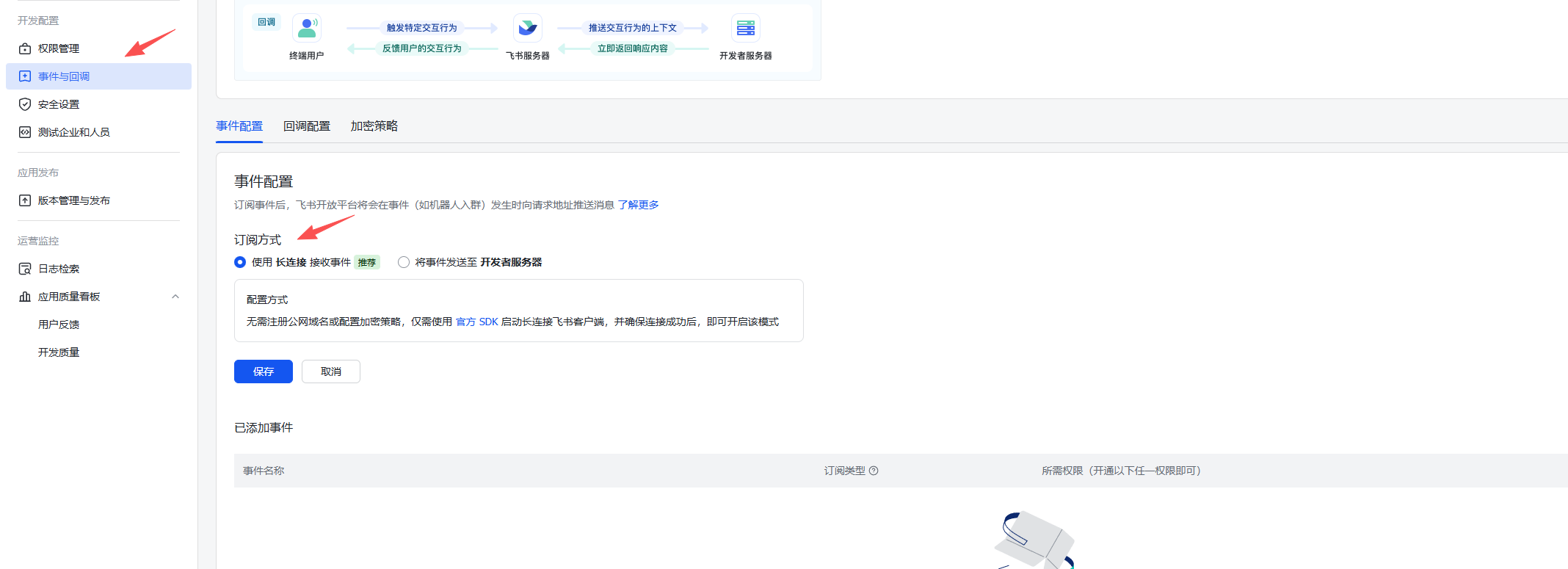
如果配置成功,说明连接已建立。继续下面的配置,添加事件,选择「接收消息」事件
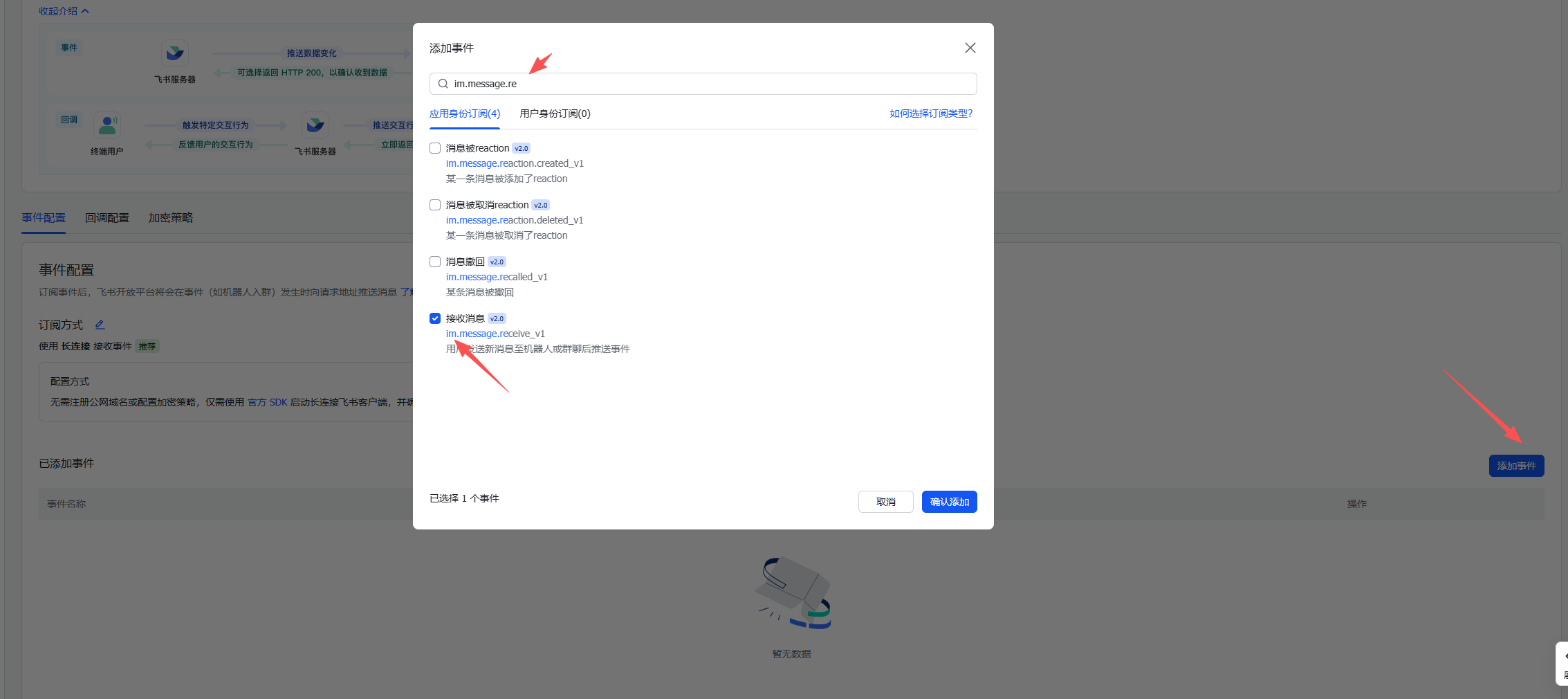
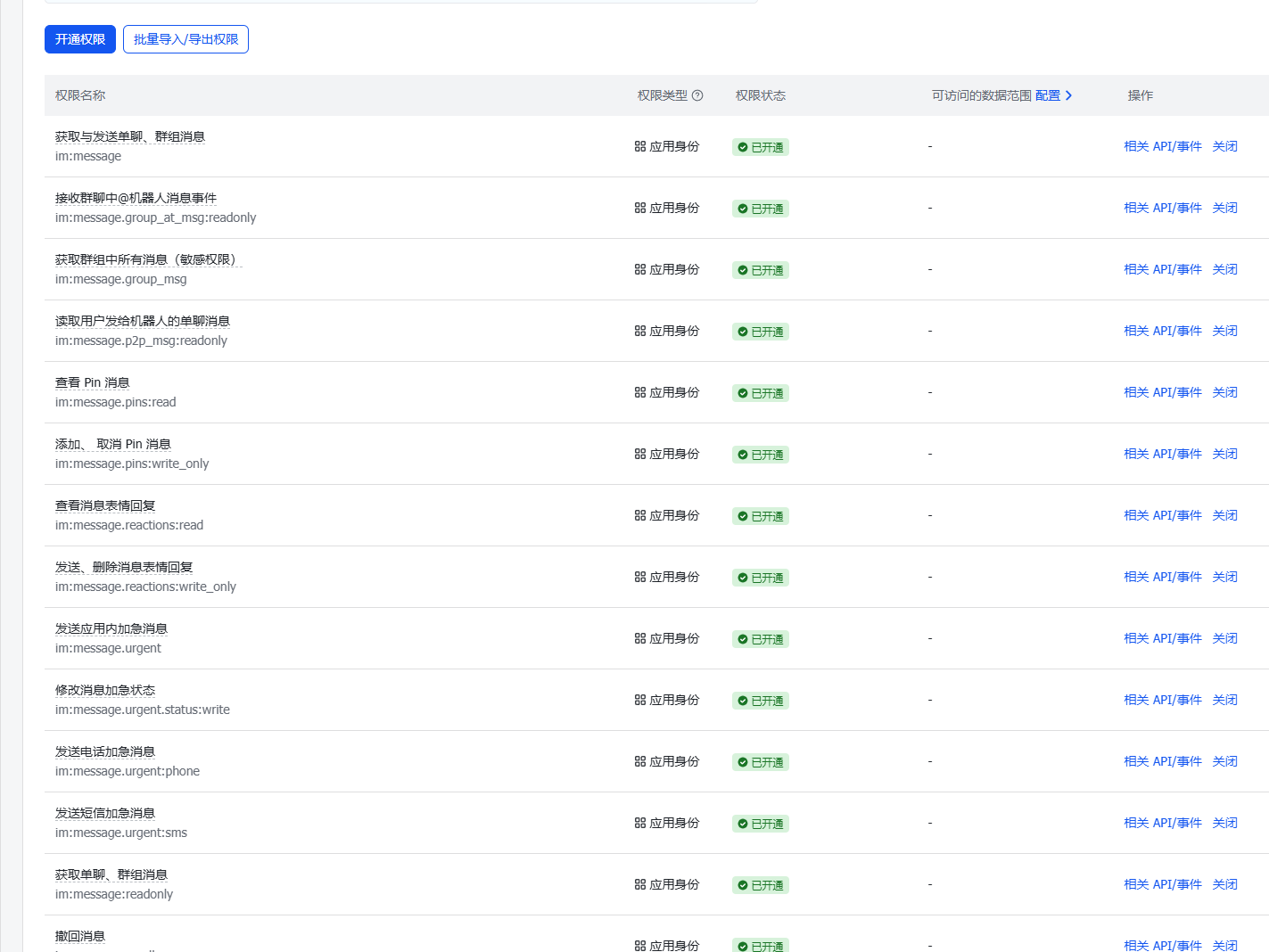
事件添加完成之后,还需要开通权限,有以下权限全部勾选
| 权限 | Scope(范围) | Description(说明) |
|---|---|---|
| contact:user.base:readonly | 用户信息 | 获取基础用户信息 |
| im:message | 消息 全部勾选 | 发送和接收消息 |
如下图
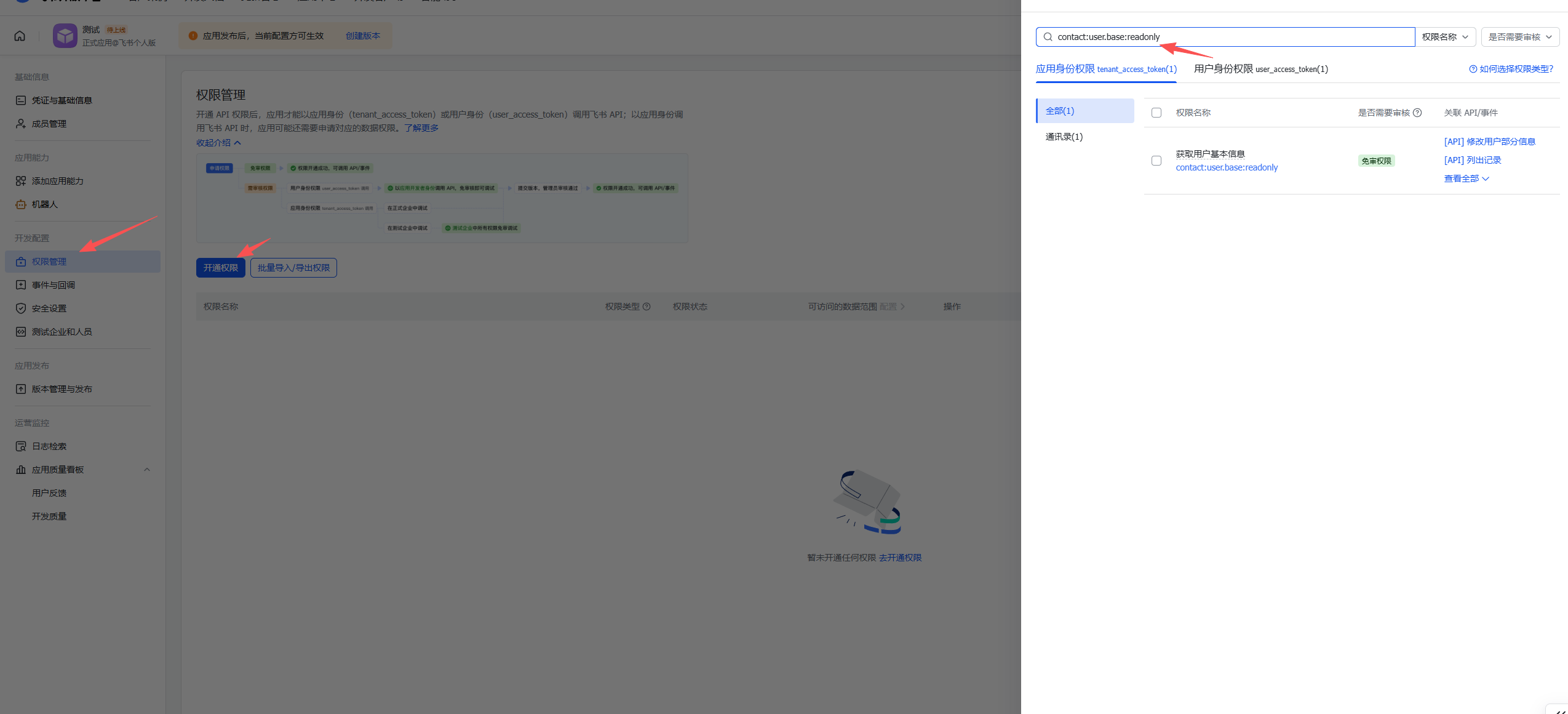
以上步骤全部完成后,即可与机器人对话。但在此之前需要先创建一个版本
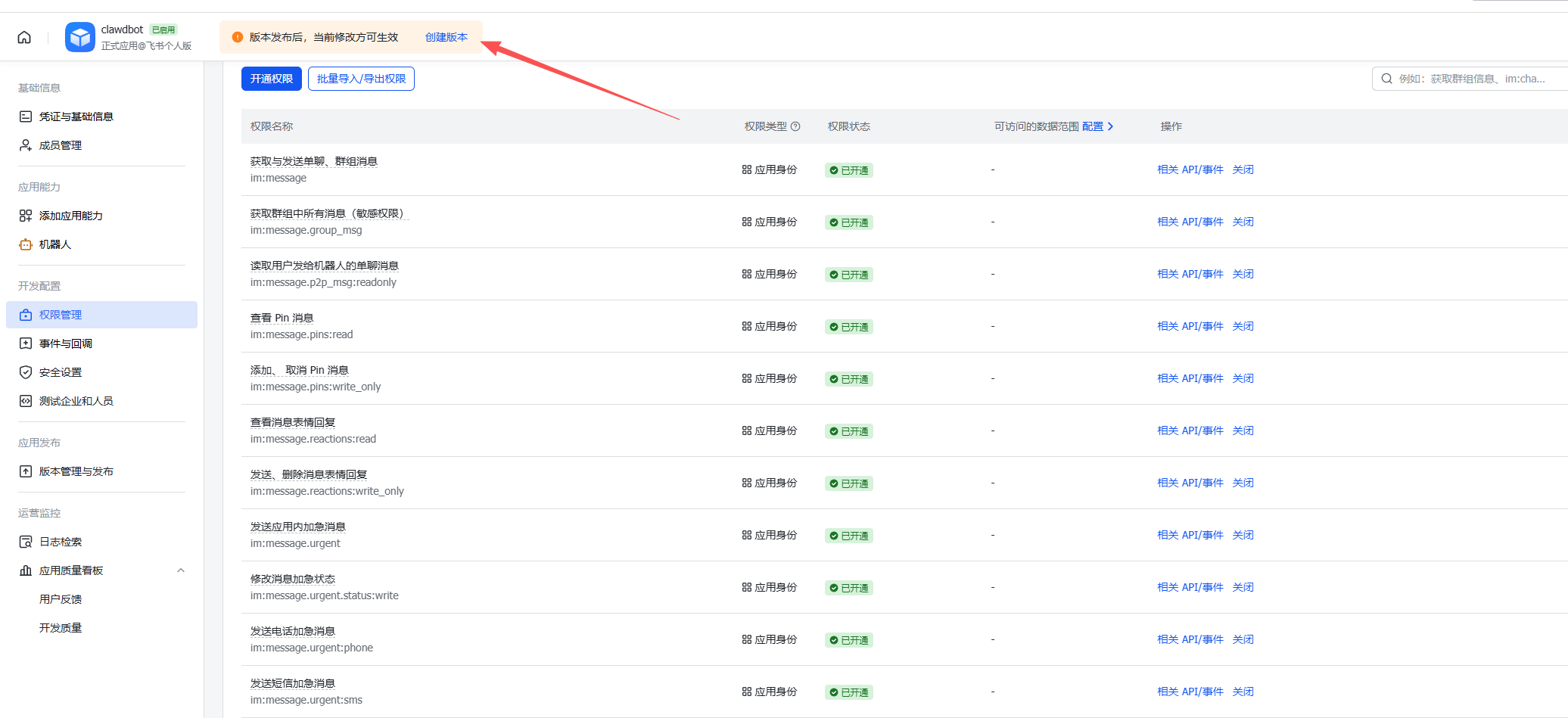
注意:每次修改配置后都需要重新发布版本,建议全部配置完成后再统一发布。
发布完成后,回到飞书客户端,可以看到应用已上线,点击打开应用
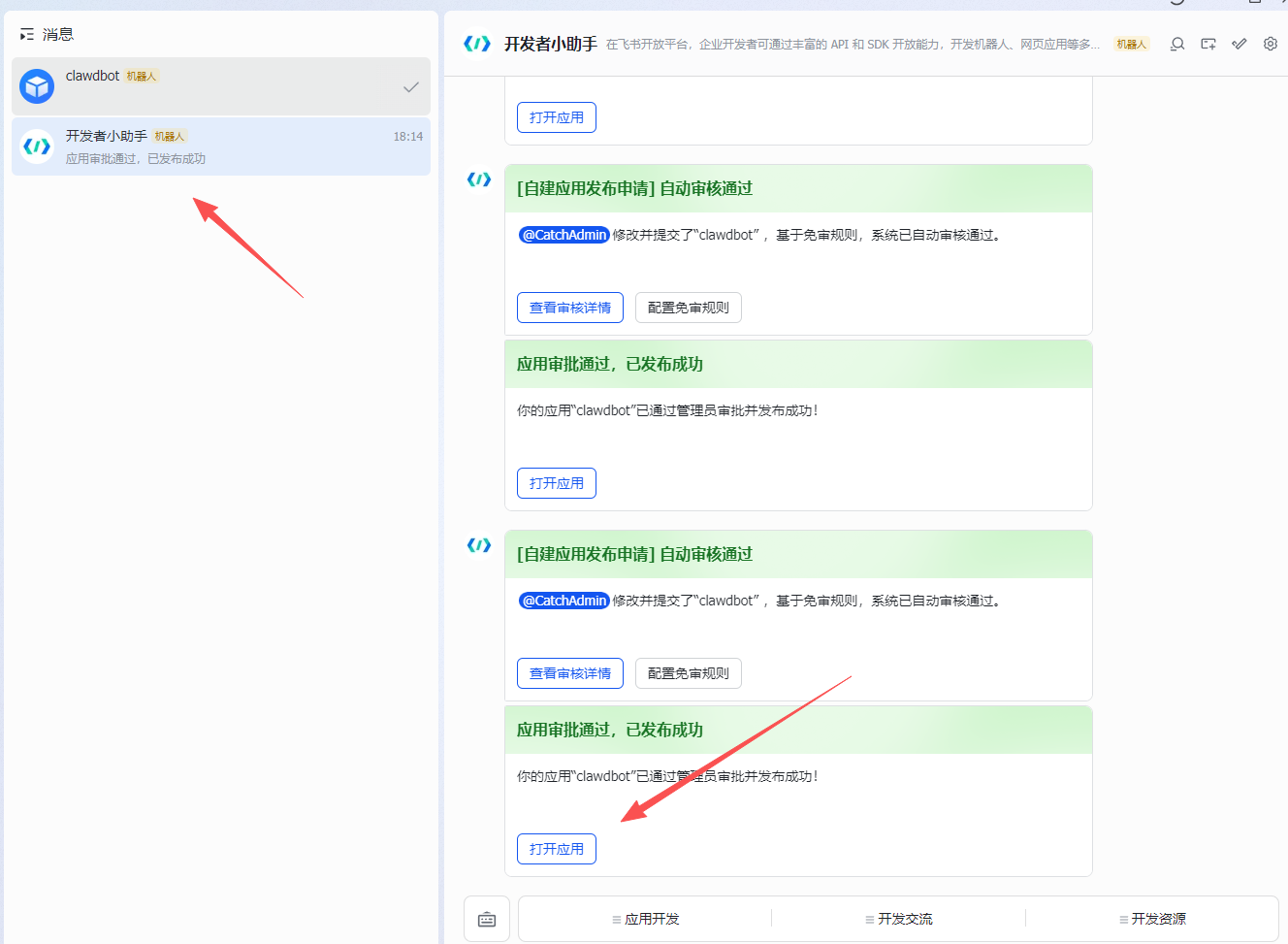
向机器人发送 Hello,即可收到 Moltbot 的回复
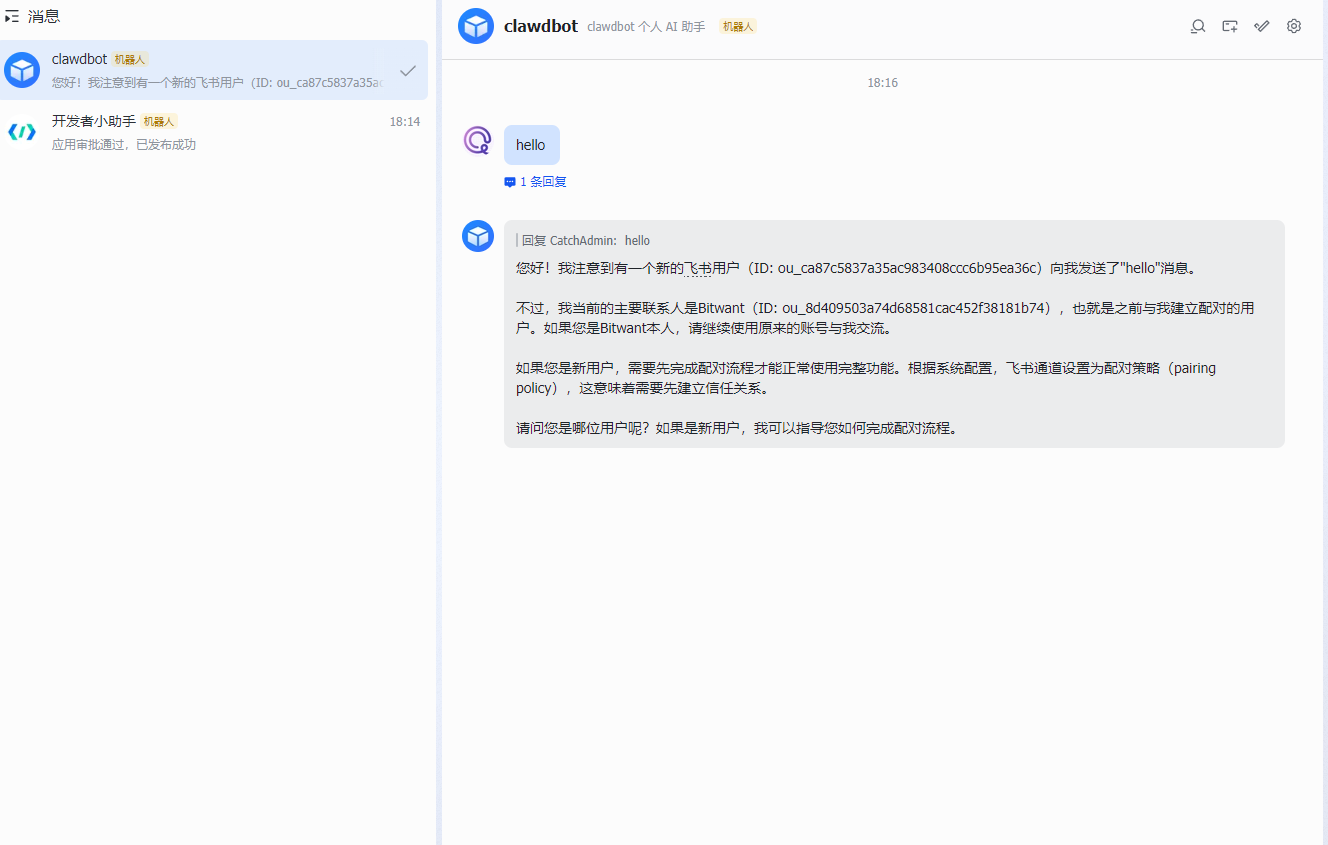
恭喜您!至此,您已成功在 Linux 服务器上部署了 Moltbot,并将其与飞书集成。现在您可以开始探索其强大的功能,或根据官方文档进行更深度的定制。如果在部署过程中遇到任何问题,欢迎留言交流。
常用命令
# 检查常见安全问题
clawdbot security audit

# 自动修复文件权限等问题
clawdbot security audit --fix

# 查看 Moltbot 日志
clawdbot logs --follow
1 条评论
不错